Ignorera gräns
Så gör du
Ignorera gräns striktare
Du kan inte ta bort varje Screen Time-åsidosättning på din egen iPhone. En lösenkod och Blockera vid gränsen kan göra en appgräns svårare att förlänga.
Ignorera gräns
Du kan inte ta bort varje Screen Time-åsidosättning på din egen iPhone. En lösenkod och Blockera vid gränsen kan göra en appgräns svårare att förlänga.
Nej—Apple erbjuder ingen global växel som tar bort varje Ignorera gräns-väg på en självhanterad iPhone. Den närmaste inbyggda installationen är en Screen Time-lösenkod plus Blockera vid gränsen för varje appgräns du använder.
Den installationen gör gränsen striktare, den förvandlar inte en appgräns till ett heldagsblock. En appgräns är fortfarande en daglig tidsbudget. När budgeten är slut krävs Screen Time-lösenkoden för mer tid, eller, för ett barn i Familjedelning, en förälders godkännande.
Detta fungerar bäst när någon annan innehar lösenkoden. En förälder som hanterar ett barns enhet kan behålla koden och godkänna undantag. På din egen telefon kan du fortfarande ändra dina Screen Time-inställningar; en samtyckande vuxen som vill ha en andra person involverad kan jämföra lösenords- och ansvarsappblockerare.
1. Ange en Screen Time-lösenkod. Gå till Inställningar > Screen Time, bläddra ner och tryck på Lås Screen Time-inställningar. Skapa en fyrställig lösenkod. Apple använder den här koden innan Screen Time-inställningar kan ändras.
2. Öppna Appgränser. I Screen Time, tryck på Appgränser och välj sedan en befintlig gräns eller lägg till en ny för den app eller kategori du vill blockera.
3. Ange den tillåtna tiden. Välj en daglig gräns och tryck sedan på Lägg till. Du kan skapa separata gränser för enskilda appar eller kategorier.
4. Slå på Blockera vid gränsen om den visas. Granska den individuella gränsen medan du skapar eller redigerar den. Med det här alternativet på krävs Screen Time-lösenkoden för mer tid efter gränsen, eller en förälders godkännande.
5. Kontrollera varje gräns, och testa sedan en. Inställningen hör till varje gräns, inte Screen Time som helhet. Nå gränsen på en icke-nödvändig app innan du förlitar dig på den för ett barns enhet, arbete eller studier.
För ett barn i Familjedelning, hantera Screen Time från förälderns eller vårdnadshavarens enhet. I Inställningar, tryck på Screen Time, välj barnet under Familj och hantera sedan lösenkoden och appgränserna där.
Behåll Screen Time-lösenkoden hos föräldern eller vårdnadshavaren. Ett barn kan begära mer tid efter att ha nått en gräns, och föräldern kan godkänna eller neka den. Det skiljer sig från en självhanterad telefon, där enhetens ägare styr sina egna inställningar.
En Screen Time-lösenkod är inte ett permanent lås på din egen enhet. Den skyddar inställningarna, men du kan fortfarande ändra eller ta bort lösenkoden. Om du konfigurerade återställning av Screen Time-lösenkod kan det Apple-konto som användes vid installationen återställa en bortglömd lösenkod.
Apple rekommenderar att aktivera återställning i stället för att försöka låsa ut dig själv. För ett barns enhet bör familjeorganisatören hantera barnets Screen Time-lösenkod från sin egen enhet.
Appgränser är tidsbudgetar. De träder i kraft efter dagen tillåtna tid är slut. Använd Downtime för schemalagda perioder då bara godkända appar ska vara tillgängliga.
Apples installation passar bra när du vill ha en daglig budget eller en förälder-hanterad gräns. Den är inbyggd och ger föräldrar ett sätt att godkänna mer tid.
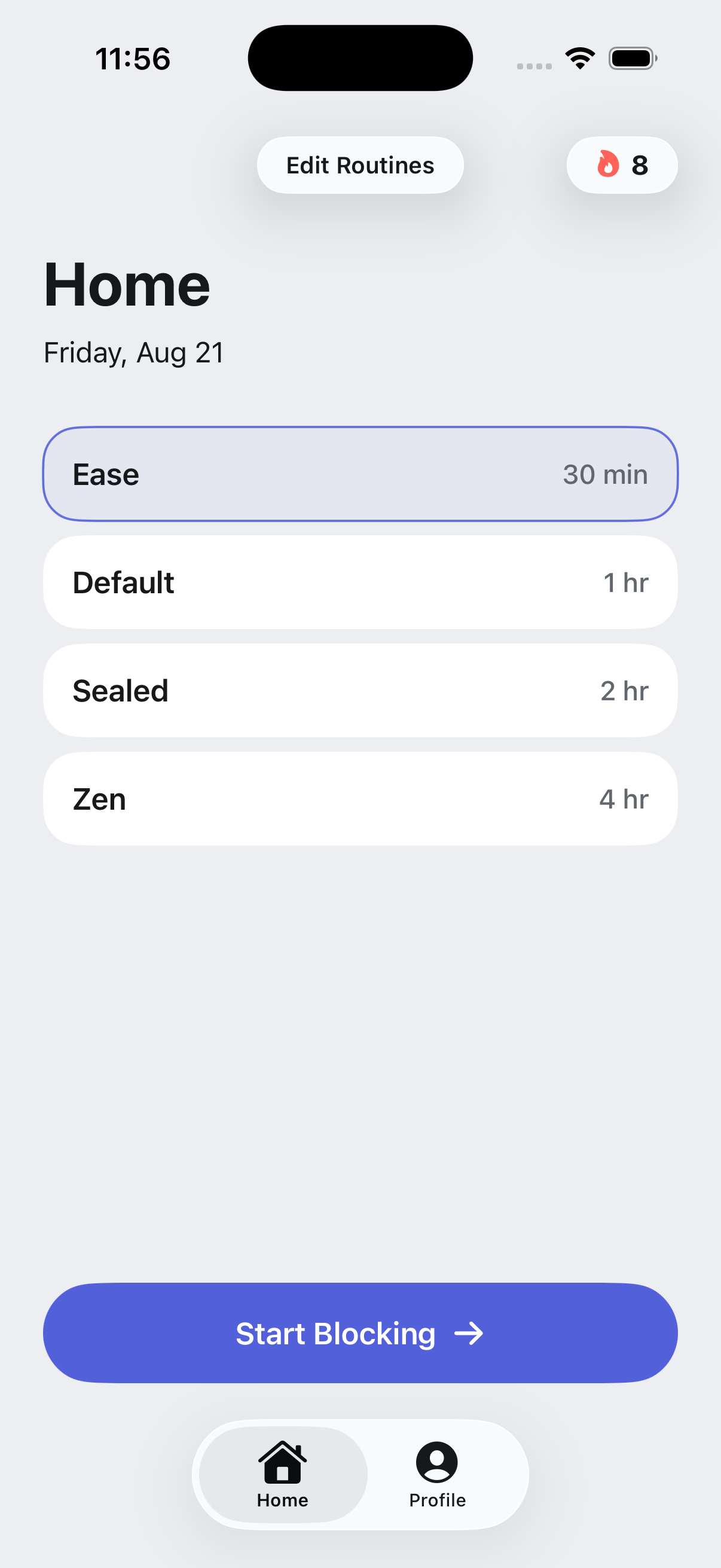
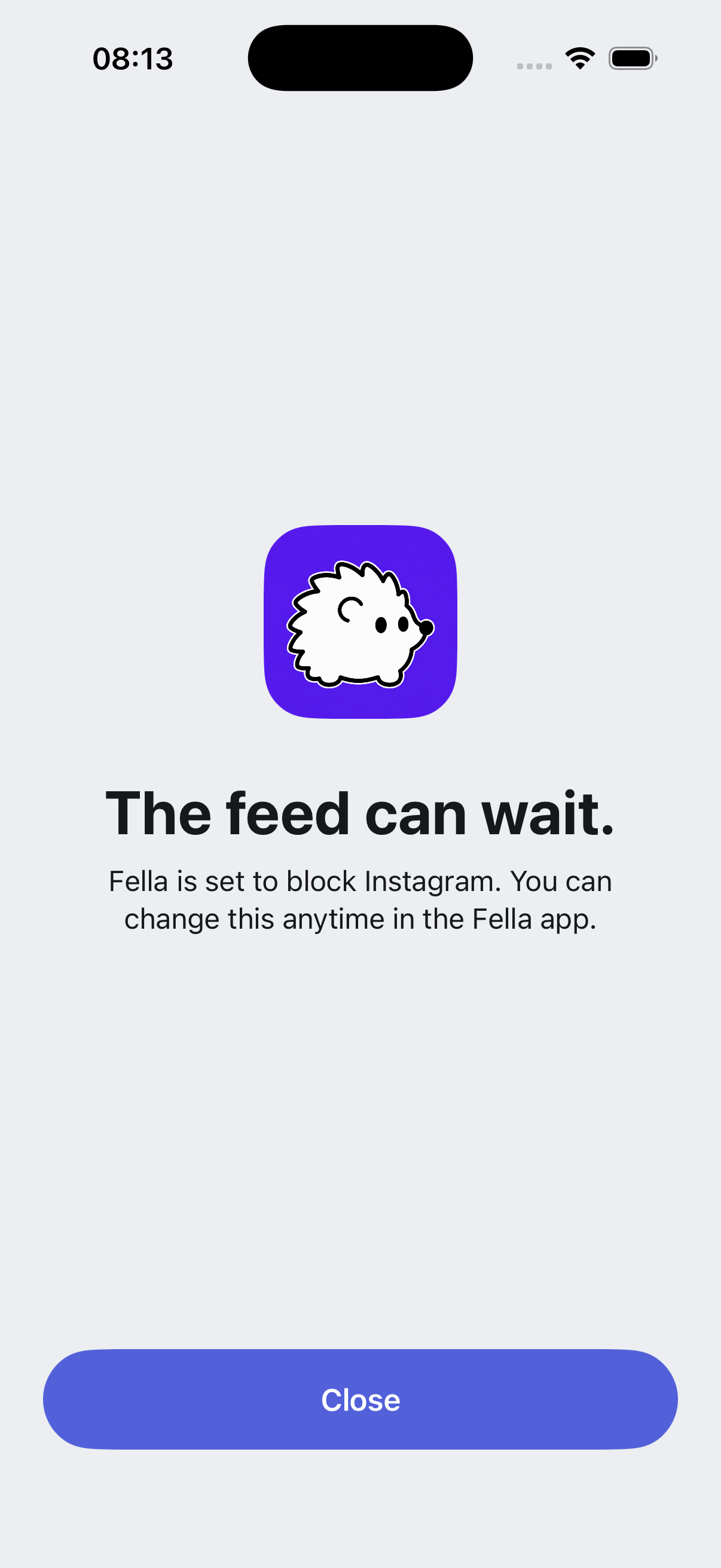
Fella är till för ett annat behov: utvalda distraherande appar blockerade som standard. Varje blockeringssession innehåller en 5-minuters nödupplåsning för ett praktiskt behov, varefter de valda apparna låses igen. Om du fortsätter välja åsidosättningen trots en korrekt installation, läs vad du gör när du fortsätter ignorera en Screen Time-gräns.
Det finns ingen global växel som tar bort varje Screen Time-åsidosättning. För en appgräns, ange en Screen Time-lösenkod och slå på Blockera vid gränsen om alternativet finns. När gränsen nås krävs lösenkoden eller en förälders godkännande för mer tid.
Först se till att Screen Time är aktivt och att en Screen Time-lösenkod är angiven. Öppna sedan Appgränser och skapa eller redigera den individuella gränsen. Apples tillgängliga alternativ kan variera beroende på installation och mjukvaruversion.
Nej. Appgränser är dagliga tidsbudgetar. Appen är tillgänglig tills dess tillåtna tid är slut. För schemalagda perioder då bara godkända appar ska vara tillgängliga, använd Downtime i stället.
En Screen Time-lösenkod gör inställningsändringar mindre omedelbara, men du styr fortfarande enheten och kan ändra Screen Time-inställningar. Den är starkast när en förälder hanterar ett barns enhet och innehar lösenkoden.
Ja. Med Familjedelning kan ett barn begära mer tid efter att ha nått en gräns och en förälder eller vårdnadshavare kan svara från sin egen enhet.
Om du ställer in återställning av Screen Time-lösenkod kan det Apple-konto som användes vid installationen återställa en bortglömd lösenkod. Apple rekommenderar att lägga till återställning så att du inte förlorar tillgång till dina egna inställningar.
Ja. Fella håller utvalda distraherande appar blockerade som standard. Varje blockeringssession har en 5-minuters nödupplåsning för ett praktiskt behov, varefter de valda apparna låses igen.